വിൻഡോസ് 11 ലാപ്ടോപ്പിലെ ബാറ്ററി ലൈഫ് വർദ്ധിപ്പിക്കാൻ സഹായിക്കുന്ന പ്രധാന മാർഗ്ഗങ്ങൾ
വിൻഡോസ് 11 ലാപ്ടോപ്പിലെ ബാറ്ററി ലൈഫ് വർദ്ധിപ്പിക്കാൻ സഹായിക്കുന്ന എളുപ്പവഴികൾ.
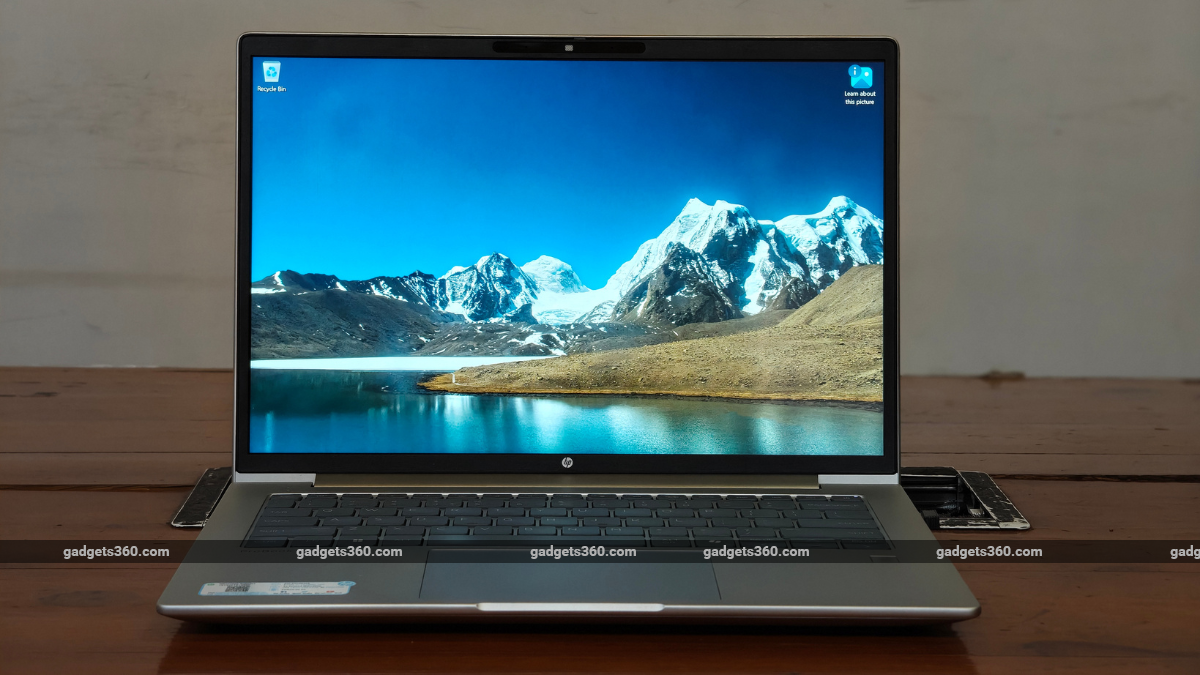
വിൻഡോസ് 11 ലാപ്ടോപ്പിലെ ബാറ്ററി ലൈഫ് വർദ്ധിപ്പിക്കാൻ സഹായിക്കുന്ന മാർഗ്ഗങ്ങൾ
സമീപകാലത്ത് ലാപ്ടോപ്പുകളുടെ ബാറ്ററി ശേഷിയും പ്രോസസറുകളുടെ കാര്യക്ഷമതയും ഗണ്യമായി വർദ്ധിച്ചിട്ടുണ്ട്. ഇതിനുപുറമെ, വിൻഡോസ് 11-നെ കൂടുതൽ ബാറ്ററി സൗഹൃദമാക്കാൻ മൈക്രോസോഫ്റ്റും ശ്രമിക്കുന്നുണ്ട്. ഇതൊക്കെയാണെങ്കിലും, ഇന്ന് ഉപയോക്താക്കൾ ലാപ്ടോപ്പ് കൂടുതൽ സമയം ഉപയോഗിക്കുന്നത് ബാറ്ററി പെട്ടെന്ന് തീരാൻ കാരണമാകുന്നു. കൂടാതെ, ഉപയോഗം കൂടുന്തോറും ബാറ്ററിയുടെ ആയുസ്സ് സ്വാഭാവികമായും കുറയുകയും, ഗെയിമിംഗ് ലാപ്ടോപ്പുകളിലെ പവർഫുൾ ജിപിയു (GPU) കൂടുതൽ വൈദ്യുതി ഉപയോഗിക്കുകയും ചെയ്യുന്നു.
എങ്കിലും, വിൻഡോസ് 11-ലെ ചില ക്രമീകരണങ്ങളിലൂടെ ബാറ്ററി ലൈഫ് വർദ്ധിപ്പിക്കാൻ സാധിക്കും:
-
എനർജി സേവർ (Energy saver): ബാറ്ററി ലാഭിക്കാൻ ഈ മോഡ് ഓൺ ചെയ്യുക.
-
സ്ക്രീൻ ടൈംഔട്ട്: ലാപ്ടോപ്പ് പ്ലഗ് ഇൻ ചെയ്തിരിക്കുമ്പോഴും ബാറ്ററിയിൽ പ്രവർത്തിക്കുമ്പോഴും സ്ക്രീൻ ഓഫ് ആകുന്ന സമയം ക്രമീകരിക്കുക.
-
ആപ്പുകളുടെ നിയന്ത്രണം: പശ്ചാത്തലത്തിൽ (background) ആവശ്യമില്ലാത്ത ആപ്പുകൾ പ്രവർത്തിക്കുന്നത് നിയന്ത്രിക്കുക.
-
സ്റ്റാർട്ടപ്പ് ആപ്പുകൾ: ലാപ്ടോപ്പ് ഓൺ ചെയ്യുമ്പോൾ തനിയെ തുറക്കുന്ന ആപ്പുകളുടെ എണ്ണം കുറയ്ക്കുക.
ലാപ്ടോപ്പിന്റെ ചൂട് പോലുള്ള മറ്റ് ഘടകങ്ങൾ ബാറ്ററി ലൈഫിനെ ബാധിക്കുമെങ്കിലും, മുകളിൽ പറഞ്ഞ കാര്യങ്ങൾ ശ്രദ്ധിച്ചാൽ ബാറ്ററി ലൈഫ് മെച്ചപ്പെടുത്താൻ സാധിക്കും.
1. എനർജി സേവർ മോഡ് (Energy Saver Mode) എങ്ങനെ ഓൺ ചെയ്യാം?
-
Settings ആപ്പ് തുറക്കുക.
-
ഇടതുവശത്തെ പാനലിൽ നിന്ന് System തിരഞ്ഞെടുക്കുക.
-
താഴേക്ക് സ്ക്രോൾ ചെയ്ത് Power & battery ക്ലിക്ക് ചെയ്യുക.
-
Energy saver എന്ന ബട്ടണിൽ ടാപ്പ് ചെയ്യുക.
-
Always use energy saver, Lower screen brightness when using energy saver എന്നീ ഓപ്ഷനുകൾ ഓൺ ചെയ്യുക.
-
(ശ്രദ്ധിക്കുക: ഹോം സ്ക്രീനിന്റെ താഴെ ഇടത് മൂലയിൽ നിന്ന് കൺട്രോൾ പാനൽ തുറന്നും ഈ ക്രമീകരണം ചെയ്യാവുന്നതാണ്.)
2. സ്ക്രീൻ ടൈംഔട്ട് എങ്ങനെ ക്രമീകരിക്കാം?
-
Settings > System > Power & battery എന്നതിലേക്ക് പോകുക.
-
Screen, sleep, & hibernation timeouts എന്ന ഡ്രോപ്പ്-ഡൗൺ മെനു ക്ലിക്ക് ചെയ്യുക.
-
Plugged in (ചാർജ് ചെയ്യുമ്പോൾ): 'Turn my screen off after', 'Make my device sleep after' എന്നിവ 5 മിനിറ്റായി സജ്ജീകരിക്കുക.
-
On battery (ബാറ്ററിയിൽ പ്രവർത്തിക്കുമ്പോൾ): ഈ രണ്ട് ഓപ്ഷനുകളും 3 മിനിറ്റായി സജ്ജീകരിക്കുക.
3. പശ്ചാത്തല ആപ്പുകളെ (Background Apps) എങ്ങനെ നിയന്ത്രിക്കാം?
-
Settings > Apps > Installed Apps എന്നതിലേക്ക് പോകുക.
-
നിങ്ങൾ നിയന്ത്രിക്കാൻ ആഗ്രഹിക്കുന്ന ആപ്പിന് അടുത്തുള്ള മൂന്ന് കുത്തുകളിൽ (three dots) ക്ലിക്ക് ചെയ്യുക.
-
Advanced options തിരഞ്ഞെടുക്കുക.
-
Background app permissions എന്നതിന് താഴെ Power optimised എന്നത് തിരഞ്ഞെടുക്കുക.
4. സ്റ്റാർട്ടപ്പ് ആപ്പുകൾ (Startup Apps) എങ്ങനെ മാനേജ് ചെയ്യാം?
-
Settings > Apps എന്നതിലേക്ക് പോകുക.
-
താഴേക്ക് സ്ക്രോൾ ചെയ്ത് Startup എന്നതിൽ ക്ലിക്ക് ചെയ്യുക.
-
ലാപ്ടോപ്പ് ഓൺ ചെയ്യുമ്പോൾ തനിയെ തുറക്കേണ്ടതില്ലാത്ത ആപ്പുകളുടെ സ്വിച്ച് ഓഫ് ചെയ്യുക.
പതിവ് ചോദ്യങ്ങൾ
1. അമിതമായ ചൂട് ലാപ്ടോപ്പിന്റെ ബാറ്ററി ആയുസ്സിനെ ബാധിക്കുമോ? അതെ. അമിതമായ ചൂടും തണുപ്പും ലാപ്ടോപ്പിന്റെ ബാറ്ററി ലൈഫിനെ ബാധിക്കാം.
2. ബാറ്ററി സേവർ (Battery Saver) മോഡ് ഓൺ ചെയ്യുന്നത് ലാപ്ടോപ്പിന്റെ പ്രവർത്തനത്തെ (Performance) ബാധിക്കുമോ? അതെ, ബാറ്ററി സേവർ ഓൺ ചെയ്യുന്നത് ലാപ്ടോപ്പിന്റെ പ്രവർത്തനക്ഷമത കുറയ്ക്കാനും സ്ക്രീനിലെ തെളിച്ചം (Brightness) കുറയാനും കാരണമായേക്കാം.
3. ലാപ്ടോപ്പ് രാത്രി മുഴുവൻ ചാർജിലിടുന്നത് സുരക്ഷിതമാണോ? ഇത് അത്ര നല്ല പ്രവണതയല്ലെങ്കിലും, ആധുനിക ലാപ്ടോപ്പുകളിലെ ബാറ്ററി മാനേജ്മെന്റ് സംവിധാനങ്ങൾ രാത്രി മുഴുവൻ ചാർജിലിടാൻ അനുവദിക്കുന്നവയാണ്.


പരസ്യം
-
 15,000 രൂപയ്ക്ക് ഇതിലും മികച്ചൊരു ഹെഡ്ഫോൺ വേറെയില്ലേ? ഈ ഒരു ഫീച്ചർ കണ്ടാൽ ആരും ഞെട്ടും!
 -
boAt Airdopes ProClip വാങ്ങാൻ പ്ലാനുണ്ടോ? അറിയണം ഈ കാര്യങ്ങൾ!
-
റെഡ്മി ടർബോ 5: ഗെയിമിംഗ് പ്രേമികൾക്കായി ഒരു കിടിലൻ സ്മാർട്ട്ഫോൺ!
-
HP ProBook 4 G2a: പണത്തിനൊത്ത പെർഫോമൻസോ?
-
വൺപ്ലസ് N6 റിവ്യൂ: 8,000mAh ബാറ്ററിയുമായി വിപണി കീഴടക്കാൻ കരുത്തൻ; ഇതൊരു ഗെയിം ചേഞ്ചർ ആകുമോ?
-
ബജറ്റ് ഇയർബഡ്സ് വിപണിയിലെ പുതിയ താരം! ഓപ്പോ എൻകോ എയർ 5 പ്രോ
പരസ്യം
- Samsung Galaxy S26 Ultra
- Motorola Razr Fold
- ChatGPT
- OPPO Find N6
- Mobiles Under Rs. 40,000
- Vivo X300 Ultra
- Asus Zenbook S14
- iQOO 15
- Vivo X300 Pro
- Lenovo Yoga Slim 7i Aura Edition
- iQOO 15R
- Vivo X Fold 5
- Sony PlayStation 5
- HP OmniPad 12
- OnePlus Nord CE 6 Lite
- OnePlus Pad 4
- OPPO F33 Pro 5G
- Cryptocurrency
- HP OmniBook Ultra 14 (2026)
- iPhone 17
- Eureka Forbes AP 355 Room Air Purifier
- Tecno Spark Go 3 Pro
- Samsung Galaxy S26 FE
- Redmi Note 17 Pro Max 5G
- Vivo Y31T 5G
- Realme C100i
- Lava Bold N4 Lite
- Realme P4s 5G
- Redmi 17C 5G
- Acer Swift Neo 14
- Lenovo Yoga 7 2-in-1
- Ira Duo Pro 5G
- Pad 70
- Xiaomi Redmi Watch 6 Active
- Google Pixel Watch 5
- Haier M70 Mini LED 65-inch
- Xiaomi TV FX Mini LED 65
- Acer Predator Atlas 8
- Asus ROG Ally
- Blue Star 1.5 Ton 5 Star Inverter Split AC (IE518ZNURS)
- Blue Star 2 Ton 3 Star Inverter Window AC (WIE324L)